
Series Ngôn Ngữ Pascal Bài học 2: Hướng dẫn cài đặt và làm quen với môi trường Free Pascal
Ở Bài 1, chúng ta đã biết lý do Pascal là công cụ rèn tư duy lập trình cực tốt. Trước khi viết dòng code đầu tiên, bạn cần chuẩn bị một "bàn làm việc" gọn gàng. Trong lập trình, bàn làm việc đó gọi là IDE (Môi trường phát triển tích hợp) — nơi bạn gõ code, kiểm tra lỗi và chạy chương trình.
1. Tại sao dùng Free Pascal mà không phải Turbo Pascal?
Nếu tìm tài liệu cũ trên mạng, bạn sẽ thấy cái tên Turbo Pascal. Tuy nhiên, Turbo Pascal đã ngừng phát triển từ rất lâu (chỉ hỗ trợ hệ điều hành 16-bit cũ) và không thể chạy trực tiếp trên Windows 10/11 64-bit hiện đại nếu không dùng phần mềm giả lập.
Free Pascal (FPC) là phiên bản kế thừa mã nguồn mở, hoàn toàn miễn phí, hỗ trợ đầy đủ hệ điều hành 32-bit/64-bit (Windows, macOS, Linux) nhưng vẫn giữ nguyên giao diện tối giản và cú pháp chuẩn của Pascal.
2. Hướng dẫn tải và cài đặt Free Pascal trên Windows
Quá trình cài đặt rất nhẹ (chỉ khoảng vài chục MB) và mất chưa đầy 2 phút.
1.Tải bộ cài đặt từ trang chủ:
Truy cập trang chủ chính thức tại freepascal.org, chọn mục Download ở thanh menu bên trái, sau đó chọn hệ điều hành Windows (chọn bản 64-bit hoặc 32-bit tùy máy, thông thường máy tính hiện nay đều là 64-bit). Tải tệp cài đặt có đuôi .exe.
**2.Chạy tệp cài đặt:**Nên giữ nguyên đường dẫn mặc định.
Nhấn đúp vào tệp .exe vừa tải về và bấm Next. Ở bước chọn thư mục cài đặt, hãy giữ nguyên đường dẫn mặc định (thường là C:\FPC\...) để tránh lỗi đường dẫn chứa dấu tiếng Việt hoặc khoảng trắng.
3.Chọn kiểu cài đặt Full:
Ở bước chọn thành phần (Select Components), giữ nguyên chế độ Full installation để cài đủ trình biên dịch và các thư viện chuẩn (như CRT, Graph), sau đó bấm Next liên tục cho đến khi xuất hiện nút Install.
4.Hoàn tất và mở chương trình:
Chờ thanh tiến trình chạy xong, bấm Finish. Trên màn hình Desktop sẽ xuất hiện biểu tượng Free Pascal IDE (hình con báo). Nhấn đúp vào đó để mở.
3. Làm quen với giao diện Free Pascal IDE
Khi mở lên và tạo một tệp mới, bạn sẽ thấy giao diện "màn hình xanh" đặc trưng của Free Pascal như hình dưới đây:
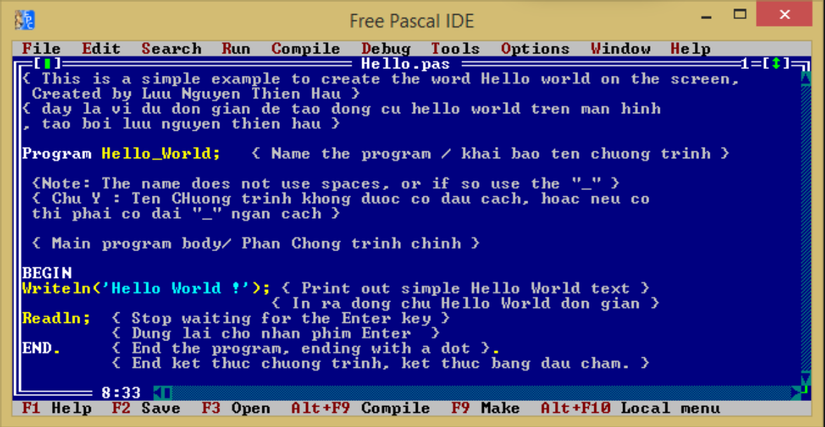
Giao diện này được chia thành 3 khu vực chính rất dễ nhớ:
-
Thanh Menu (phía trên cùng): Chứa các nhóm lệnh
File,Edit,Search,Run,Compile,Debug... Bạn có thể dùng chuột bấm vào hoặc nhấnF10rồi dùng phím mũi tên để di chuyển. -
Vùng soạn thảo (khung màu xanh dương ở giữa): Đây là nơi bạn gõ mã nguồn Pascal. Phía trên khung có hiển thị tên tệp hiện tại (ví dụ:
Hello.pas). Góc dưới bên trái khung (như8:33) cho biết vị trí con trỏ chuột đang ở dòng 8, cột 33 — cực kỳ hữu ích khi cần tìm dòng bị lỗi. -
Thanh phím tắt (dòng màu xám dưới cùng): Hiển thị nhanh các phím chức năng hay dùng nhất (
F1 Help,F2 Save,F3 Open,Alt+F9 Compile,F9 Make).
4. Bộ phím tắt "sống còn" trong Free Pascal
Trong Free Pascal, dùng bàn phím sẽ nhanh và tiện hơn dùng chuột rất nhiều (đôi khi chuột trong cửa sổ console còn hơi khó bấm). Bạn chỉ cần nhớ 6 phím tắt cốt lõi sau:
| Phím tắt | Chức năng | Khi nào cần dùng? |
|---|---|---|
F2 |
Lưu tệp (Save) | Bấm thường xuyên sau khi gõ code để tránh mất bài |
F3 |
Mở tệp (Open) | Mở lại bài tập cũ đã lưu |
Alt + F9 |
Biên dịch (Compile) | Kiểm tra xem code có lỗi cú pháp hay không trước khi chạy |
Ctrl + F9 |
Chạy chương trình (Run) | Chạy code để xem kết quả trên màn hình đen |
Alt + F5 |
Xem màn hình kết quả | Xem lại kết quả vừa chạy nếu màn hình đen tự đóng quá nhanh |
Alt + X |
Thoát chương trình | Đóng Free Pascal IDE an toàn |
5. Hai lưu ý quan trọng cho người mới
-
Đặt tên tệp không dấu, không khoảng trắng: Khi bấm
F2để lưu lần đầu, hãy đặt tên viết liền không dấu và có đuôi.pas(ví dụ:bai1.pas,tinh_tong.pas). Tuyệt đối tránh đặt kiểubài tập 1.pasvì trình biên dịch rất dễ báo lỗi. -
Chưa cài được trên máy tính? Vẫn học được ngay! Nếu bạn đang dùng điện thoại, máy tính bảng hoặc chưa tiện cài phần mềm, bạn có thể dùng trình biên dịch trực tuyến như OnlineGDB (chọn ngôn ngữ Pascal ở góc trên bên phải) để gõ và chạy code ngay trên trình duyệt web.
Bài tập thực hành khởi động
Trước khi sang Bài 3 để viết chương trình đầu tiên, bạn hãy làm quen tay bằng 4 thao tác sau:
-
Mở Free Pascal IDE.
-
Vào File → New để tạo một trang soạn thảo mới.
-
Bấm F2, lưu tệp với tên
khoi_dong.pas. -
Bấm Alt + X để thoát chương trình.
All rights reserved