
Cách Cài Đặt Power BI Trên Máy Tính Dễ Nhất
Bạn đang muốn học phân tích dữ liệu, làm báo cáo thông minh nhưng chưa biết bắt đầu từ đâu? Power BI chính là công cụ hàng đầu hiện nay giúp bạn biến những con số khô khan thành biểu đồ trực quan, sinh động.
Trong bài viết này, mình sẽ hướng dẫn bạn cách cài đặt Power BI Desktop phiên bản mới nhất. Chỉ với một cách duy nhất, dễ làm nhất và hoàn toàn miễn phí, bạn sẽ sở hữu ngay công cụ quyền lực này trong vòng chưa đầy 3 phút!
Vì sao nên cài Power BI qua Microsoft Store?
Có nhiều cách để tải Power BI, nhưng cài đặt qua Microsoft Store (kho ứng dụng chính thức của Windows) là lựa chọn tối ưu nhất vì:
-
Cực kỳ nhanh chóng: Chỉ cần 1 cú click chuột, hệ thống tự tải và cài đặt từ A-Z.
-
Tự động cập nhật: Microsoft nâng cấp tính năng mới cho Power BI mỗi tháng. Cài theo cách này, phần mềm của bạn sẽ luôn là bản mới nhất mà không cần phải xóa đi tải lại.
-
An toàn tuyệt đối: File sạch 100%, không lo dính virus hay mã độc.
Lưu ý quan trọng: Power BI Desktop hiện tại chỉ hỗ trợ hệ điều hành Windows (Windows 10 hoặc Windows 11). Công cụ này chưa có phiên bản chính thức cho Macbook (macOS).
Hướng dẫn chi tiết các bước cài đặt Power BI Desktop
Hãy bật máy tính lên và làm theo 4 bước siêu đơn giản dưới đây:
Bước 1: Mở Microsoft Store trên máy tính
Bạn nhấn phím Windows trên bàn phím (hoặc click vào biểu tượng cửa sổ ở góc dưới bên trái màn hình). Gõ từ khóa "Microsoft Store" vào thanh tìm kiếm và click để mở ứng dụng này lên.
Bước 2: Tìm kiếm phần mềm Power BI
Tại giao diện của Microsoft Store, bạn nhìn lên thanh tìm kiếm ở phía trên cùng, gõ chữ "Power BI Desktop" và nhấn Enter.
Bước 3: Tiến hành cài đặt
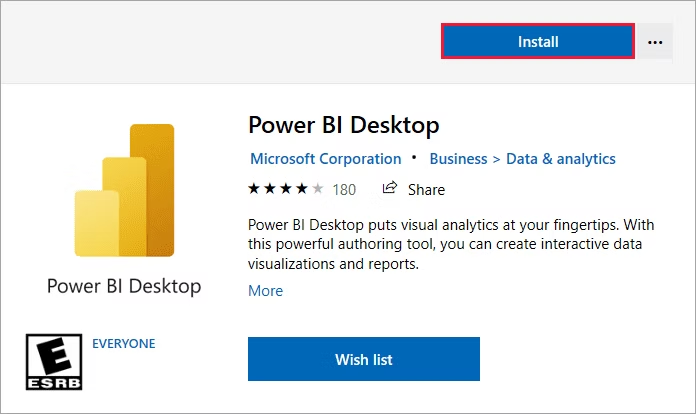
Hệ thống sẽ hiển thị ứng dụng Power BI Desktop (do Microsoft Corporation phát hành). Bạn chỉ cần nhấn vào nút Get (hoặc Install / Tải về tùy theo ngôn ngữ máy tính của bạn).
Bây giờ, bạn chỉ cần ngồi ngâm nhi một ngụm nước, hệ thống sẽ tự động tải xuống và cài đặt vào máy cho bạn.
Bước 4: Hoàn thành và khởi chạy
Sau khi quá trình cài đặt chạy xong, nút "Get" sẽ chuyển thành nút Launch (hoặc Open / Mở). Bạn click vào đó để mở Power BI lên và bắt đầu sử dụng ngay lập tức!
Giải đáp các thắc mắc thường gặp khi mới cài Power BI (FAQ)
1. Cài đặt Power BI Desktop có mất phí không?
Trả lời: Hoàn toàn MIỄN PHÍ. Bạn có thể sử dụng toàn bộ các tính năng kết nối dữ liệu, làm sạch và xây dựng báo cáo trên máy tính mà không tốn một đồng nào.
2. Tôi có cần tài khoản để sử dụng Power BI không?
Trả lời: Không bắt buộc. Khi vừa mở lên, phần mềm sẽ hiện bảng yêu cầu đăng nhập, bạn chỉ cần bấm nút "X" ở góc màn hình để tắt đi là có thể dùng bình thường. Bạn chỉ cần tài khoản (email doanh nghiệp hoặc trường học) khi có nhu cầu chia sẻ báo cáo lên mạng cho người khác xem.
3. Máy tính cấu hình như thế nào thì chạy mượt Power BI?
Trả lời: Để Power BI chạy mượt mà, máy tính của bạn nên có cấu hình tối thiểu là RAM 8GB và chạy Windows 10 trở lên. Nếu RAM 4GB máy vẫn chạy được nhưng sẽ hơi chậm khi bạn xử lý dữ liệu lớn.
Lời kết
Chỉ với vài bước đơn giản qua Microsoft Store, bạn đã mang cả một "trợ lý phân tích dữ liệu" chuyên nghiệp về máy tính của mình. Việc cài đặt chưa bao giờ dễ dàng đến thế!
Chúc các bạn cài đặt thành công! Nếu gặp bất kỳ khó khăn hay lỗi gì trong quá trình cài đặt, hãy để lại ý kiến dưới phần bình luận để mình hỗ trợ nhé!
All rights reserved